
本ページはプロモーションを含みます
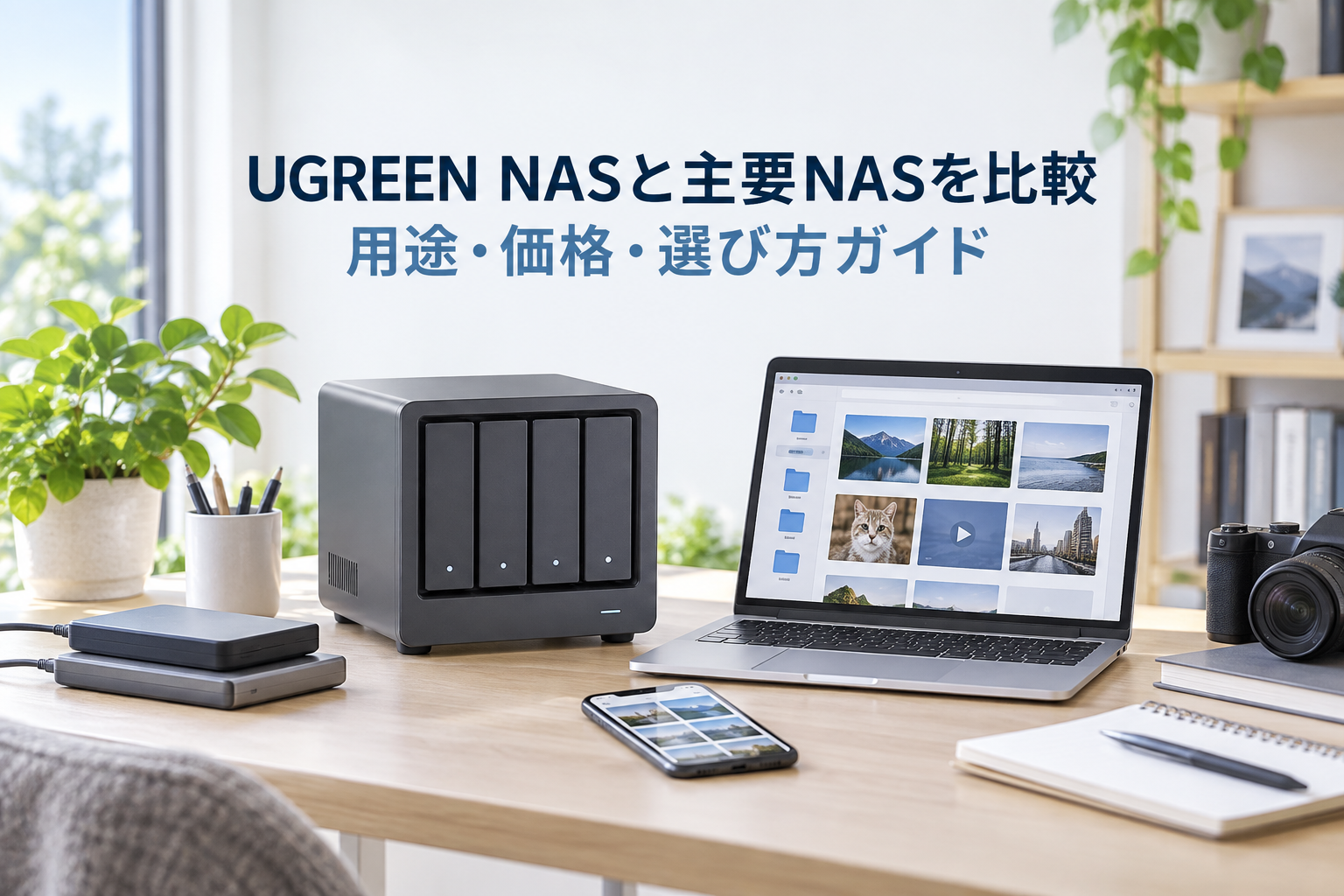
スマートフォンの写真や動画、家族で共有したい書類、仕事で扱う制作データが増えると、保存先が端末や外付けドライブに分散しがちです。クラウドストレージは導入しやすい一方、必要な容量が増えるにつれてプランの見直しが必要になります。そこで候補になるのが、家庭や小規模オフィスのネットワークへ接続し、複数の端末から利用できるNASです。
NASは本体だけで完結する製品ではありません。多くの機種ではHDDまたはSSDを別途用意し、保存容量や冗長化の方法を自分の目的に合わせて決めます。2ベイ、4ベイといったドライブ搭載数、LANポートの速度、メモリ、写真管理アプリ、バックアップ機能、保証なども製品ごとに異なります。価格だけを見て選ぶと、必要なドライブ代や周辺機器を含めた導入費用が想定より増える場合があります。
この記事では、UGREEN NASを主軸に、Synology、QNAP、ASUSTOR、TerraMasterの5ブランドを比較します。掲載順は優劣や順位を示すものではありません。各社の公式情報を基に、家庭での写真・動画管理、クリエイターの素材保管、小規模チームでのファイル共有という利用場面から、確認したい仕様と費用を整理しました。情報は2026年9月時点です。
初めてNASを選ぶ方にも判断しやすいよう、数字だけで優劣を決めるのではなく、設定方法、日常の使い方、将来の容量追加まで順番に解説します。購入前には、利用する端末、保存したいデータ量、同時にアクセスする人数を書き出しておくと、自分に必要な仕様を絞り込みやすくなります。
NAS5ブランドの選定基準
今回の比較では、国内向けの公式製品情報とサポート情報を確認できるブランドから、家庭用または小規模オフィス向けの2ベイ製品を中心に取り上げました。具体的な確認項目は次の5点です。
- 導入費用の分かりやすさ:本体価格だけでなく、HDD・SSDが付属するか、別途必要かを確認しました。
- 用途に合う仕様:ドライブ数、LAN速度、メモリ、写真・動画管理、バックアップ機能を照合しました。
- 初期設定と管理方法:スマートフォンアプリやブラウザ管理画面など、導入後の操作経路を確認しました。
- データ保護の考え方:RAID、スナップショット、暗号化アクセスなど、公式に案内されている機能を確認しました。
- 保証とサポート:国内向け窓口、保証期間、互換性リストやダウンロード情報の有無を確認しました。
RAIDはドライブ故障時の可用性を高める仕組みですが、誤削除、火災、盗難、マルウェアなど、すべてのデータ消失を防ぐものではありません。大切なファイルはNASだけに置かず、外付けドライブや別拠点、クラウドなどにも複製することが基本です。
2ベイNASの仕様・価格比較
| ブランド・製品例 | ドライブ | ネットワーク | 本体価格 | 導入総額 | 向いている用途 |
|---|---|---|---|---|---|
| UGREEN NASync DH2300 | 2ベイ、HDD別売り | 1GbE | 通常表示36,880円(税込)。販売価格は公式ストアで要確認 | 本体代+対応HDD2台分 | 写真・動画を家族で整理したい方 |
| Synology DiskStation DS225+ | 2ベイ、対応ドライブ別売り | 2.5GbE+1GbE | 60,902円〜70,610円(税込)現在価格は要確認 | 販売店の本体価格+互換ドライブ代 | DSMのアプリを幅広く使いたい方 |
| QNAP TS-233 | 2ベイ、HDD別売り | 1GbE | 46,455円(税込)現在価格は要確認 | 販売店の本体価格+対応HDD代 | 写真分類やマルチメディア管理を重視する方 |
| ASUSTOR DRIVESTOR 2 Gen2 AS1202T | 2ベイ、ドライブ別売り | 2.5GbE | 26,451円〜31,040円(税込)現在価格は要確認 | 販売店の本体価格+対応ドライブ代 | 2.5GbE環境を手軽に始めたい方 |
| TerraMaster F2-425 | 2ベイ、HDD別売り | 2.5GbE | 通常価格49,990円(税込)の公式掲載例あり。現在価格は要確認 | 本体代+対応HDD2台分 | Intel CPUとTOS 7を使いたい方 |
価格は2026年9月に公式サイトで確認した内容です。キャンペーン、在庫、販売経路によって変わります。HDDを2台使う場合の総額は、選ぶ容量と銘柄によって大きく変わるため、各社の互換性リストと販売店価格を確認してください。
各ブランドの特徴
操作の分かりやすさから選びたい方へ:UGREEN NAS
特徴
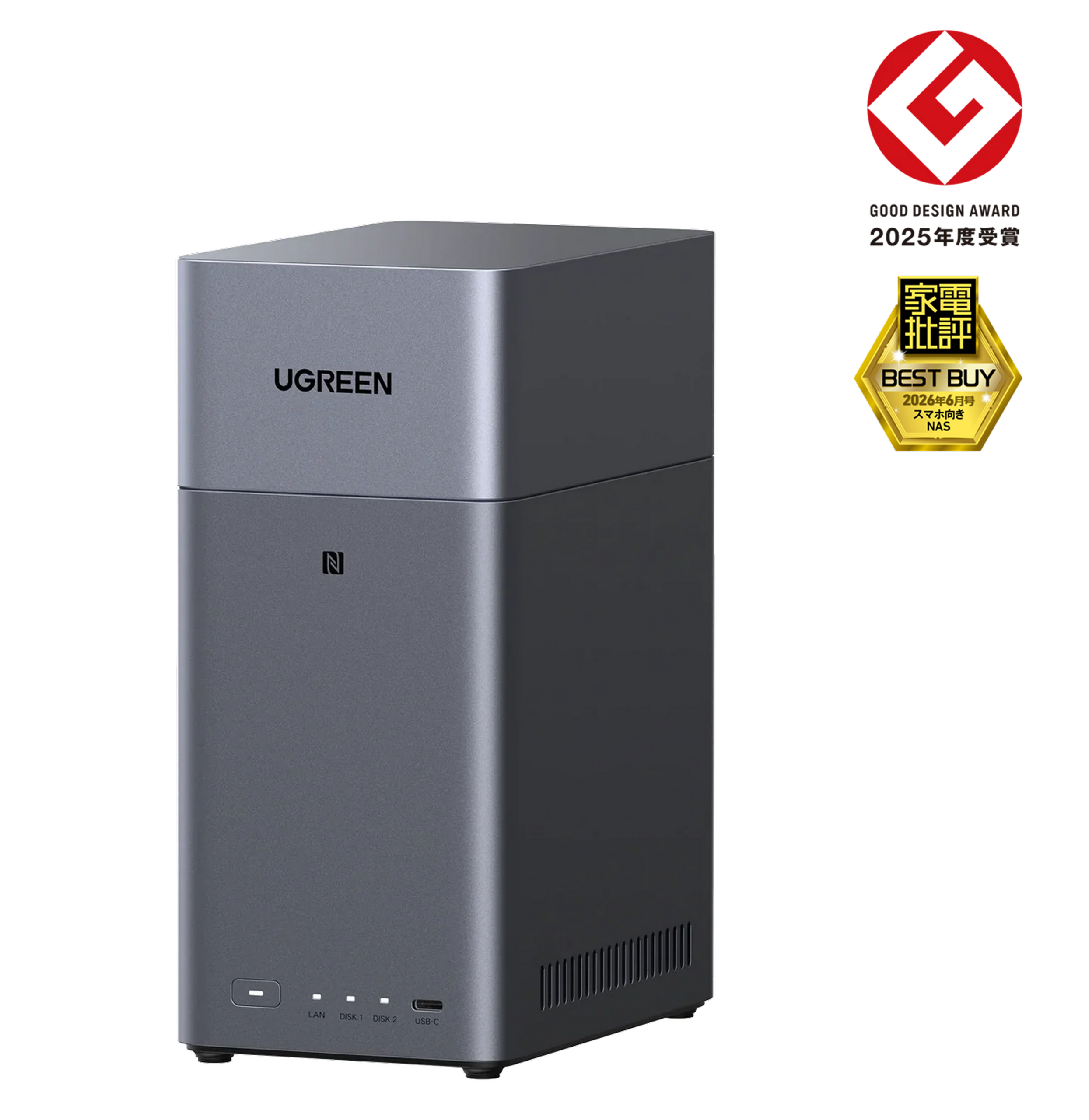
UGREENは、充電器やハブ、ケーブルなどの周辺機器を展開するブランドで、日本向けにはNASyncシリーズも提供しています。2026年9月には山﨑賢人さんがブランドアンバサダーに就任し、NASだけでなく充電関連製品を含むキャンペーンが実施されました。この記事では人物の知名度だけを理由に評価せず、NASとして確認できる仕様と使い方を見ていきます。
家庭向けのDH2300は2台の3.5インチまたは2.5インチSATAドライブを搭載できる2ベイモデルです。写真や動画、文書を1か所へまとめ、スマートフォンやパソコンから扱いたい家庭を想定しやすい構成になっています。専用アプリから写真をバックアップし、家族用の共有領域と個人用の領域を使い分けられるため、端末ごとに散らばったデータを整理する入口になります。
実際の料金体系
DH2300の通常表示価格:36,880円(税込)
NAS本体のみで、HDDまたはSSDは別売りです。RAID 1を組む場合は、同容量の対応HDDを原則2台用意します。送料、セット販売、期間限定価格は注文時の公式表示を確認してください。
導入総額を考える際は、本体に加えてHDD2台、必要に応じてUPS、LANケーブル、バックアップ用の外付けドライブを見込みます。容量は「現在保存しているデータ量」だけで決めず、写真や動画が今後増える分も考えると選びやすくなります。
メリット
UGREEN NASの魅力は、初めてNASを使う家庭でも、写真・動画の保存、家族との共有、外出先からの確認といった目的をイメージしやすいことです。対応モデルを選べば、より高速なLANや複数ベイへ拡張できるため、家庭用からクリエイター、小規模オフィスまで段階的に検討できます。公式サイトには製品比較、活用場面、互換性リスト、サポートへの導線が用意されています。
旅行や子どもの行事で撮影した写真をスマートフォンだけに残さず、自宅へ戻った後にまとめて保存したり、家族がそれぞれの端末から共有アルバムを見たりする使い方ができます。仕事では、ノートパソコンの容量を圧迫しやすい動画素材や過去案件のデータをNASへ移し、必要なときに参照する環境を作れます。こうした利用場面が具体的に描ける点は、製品選びで重要です。
知っておきたいポイント
DH2300はディスクレス製品なので、本体を購入しただけでは保存を始められません。公式の互換性リストで利用できるHDDを確認し、必要な容量と台数を決めてください。また、RAID 1を選ぶと2台へ同じデータを記録するため、利用できる容量は単純な合計容量とは異なります。NASをインターネット経由で使う場合は、強いパスワード、多要素認証、アップデートなど基本的な安全対策も欠かせません。
どんな人に向いているか
スマートフォンの写真・動画を家庭内でまとめたい方、家族ごとに保存領域を分けたい方、初めてのNASを国内向けの案内を見ながら設定したい方に検討しやすいブランドです。映像制作などで高速転送が必要な場合は、DH2300だけに絞らず、GT、DXP、iDXシリーズを含めてLAN速度、CPU、メモリ、ベイ数を比較してください。
アプリを追加して活用範囲を広げたい方へ:Synology
特徴
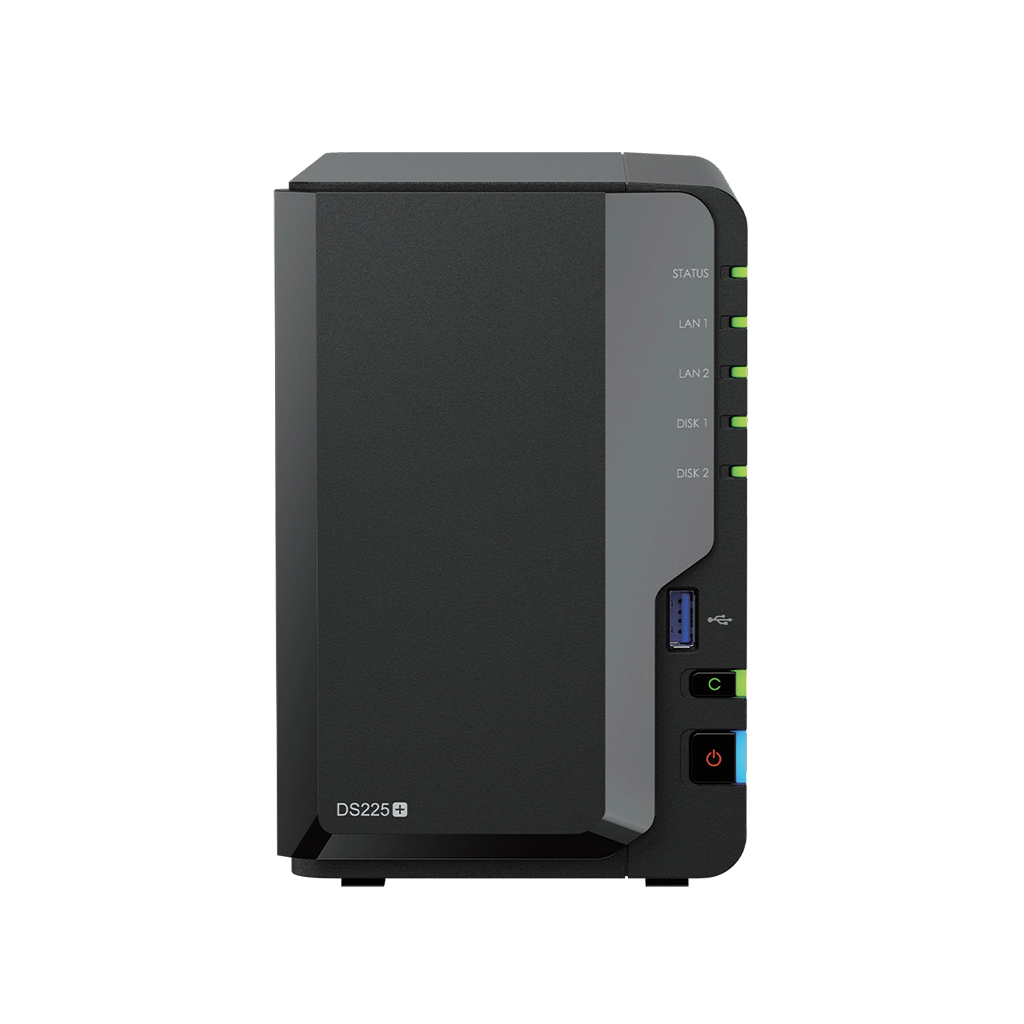
SynologyのDiskStationは、DSMと呼ばれるブラウザベースのOSを中心に構成されています。ファイル共有だけでなく、写真管理、パソコンのバックアップ、監視カメラ、チームでの共同作業など、必要なパッケージを追加して用途を広げられます。DS225+は家庭やエッジ用途を想定した2ベイ製品で、1GbEと2.5GbEのネットワークポートを備えます。
実際の料金体系
DS225+:60,902円〜70,610円(税込)
本体価格は取扱販売店で確認します。対応するSynologyドライブなどが別途必要です。導入総額は本体代、ドライブ代、必要な周辺機器の合計です。
メリット
DSMの管理画面と公式アプリ群を軸に、自宅の写真管理から事業用バックアップまで運用を組み立てやすい点が特徴です。Synology Photosで写真を管理したい方や、複数のパソコンをまとめてバックアップしたい方は、必要な機能が対応モデルで利用できるかを製品ページで確認できます。公式のナレッジベースや製品資料も選定時の助けになります。
知っておきたいポイント
同じDiskStationでも、CPU、メモリ、LAN速度、拡張性はモデルによって違います。PlusシリーズとJシリーズでは想定する処理量も異なるため、価格だけでなく同時利用人数、写真の枚数、動画の解像度、バックアップ対象を整理して選ぶ必要があります。また、対応ドライブに関する方針を購入前に確認してください。
どんな人に向いているか
ファイル保存から始め、後から写真管理やバックアップなどの機能を追加したい方、DSMの操作体系や公式ドキュメントを重視する方に向いています。小規模なチームで使う場合は、必要なユーザー数と権限設定も先に検討するとスムーズです。
写真整理とマルチメディア機能を確認したい方へ:QNAP
特徴
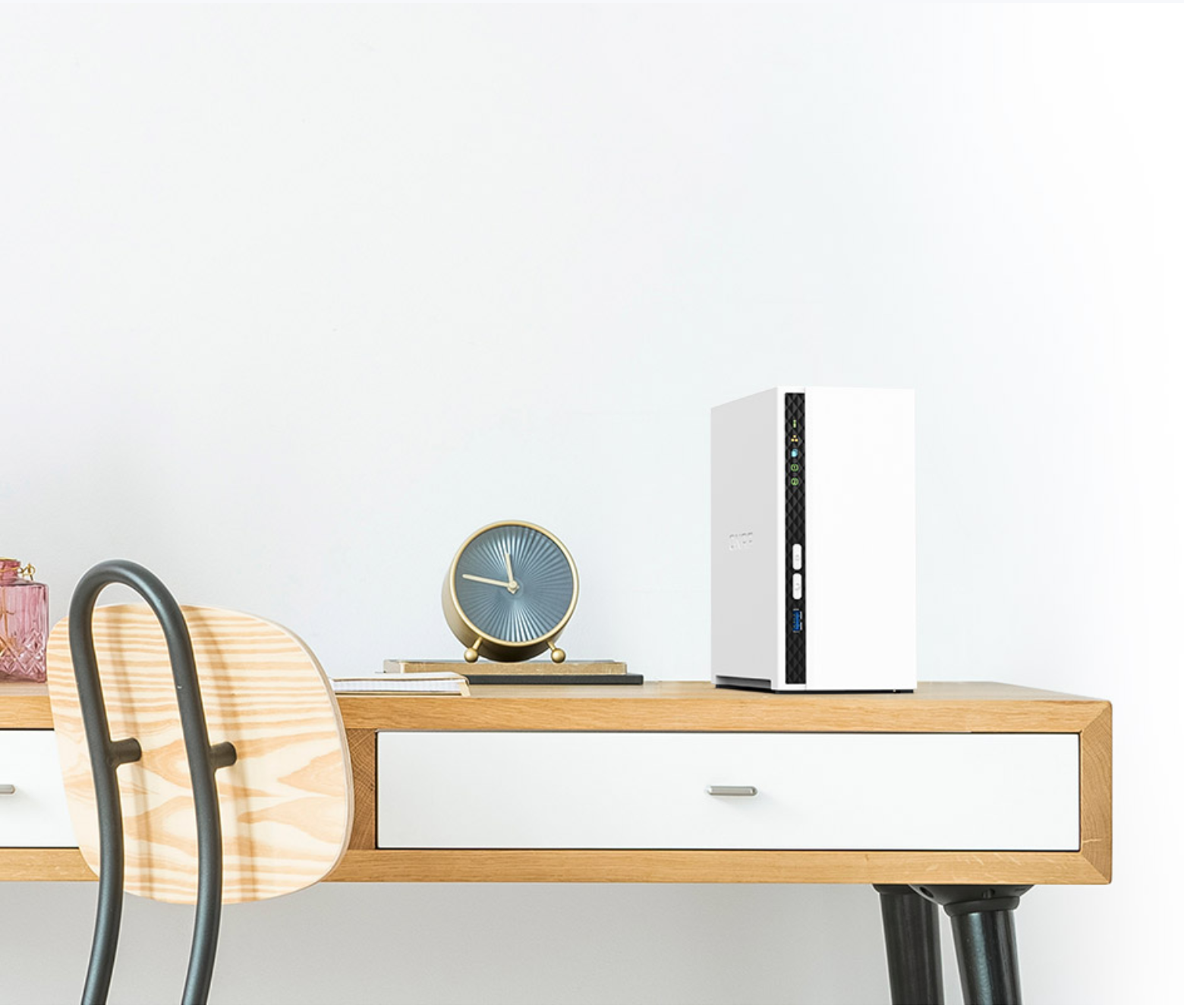
QNAP TS-233は、家庭や小規模な利用を想定した2ベイNASです。64ビットArm Cortex-A55クアッドコア2GHzプロセッサ、2GBメモリ、1GbEポートを搭載し、2台のSATAドライブへ対応します。QTS 5の管理画面から、ファイル共有、同期、バックアップ、マルチメディア関連のアプリを利用できます。
実際の料金体系
TS-233:46,455円(税込)
本体は取扱販売店で確認し、HDDを別途用意します。標準のハードウェア保証は2年間と案内されており、必要に応じて延長保証の対象を確認できます。
メリット
QuMagieによる写真管理、マルチメディアファイルの整理、myQNAPcloudを利用したリモートアクセスなど、家庭で使う場面を具体的に想定しやすい構成です。スナップショット、アカウント保護、IPブロック、二段階認証、暗号化アクセスなど、公式ページでセキュリティ関連機能も確認できます。
知っておきたいポイント
TS-233のネットワークは1GbEです。パソコンやスイッチが2.5GbE以上へ対応しており、大きな動画素材を頻繁に移動する場合は、上位モデルを含めて検討します。写真認識やアプリの処理時間は、ファイル数、ドライブ構成、ネットワークなどで変わります。公式の性能値も試験環境を併せて読むことが大切です。
どんな人に向いているか
家庭の写真や動画をまとめ、QNAPのマルチメディアアプリを使いたい方、QTSの機能を確認しながら用途を広げたい方に向いています。購入時はドライブ互換性、保証、利用したいアプリの対応状況を照合してください。
2.5GbEを備えた入門機を探す方へ:ASUSTOR
特徴
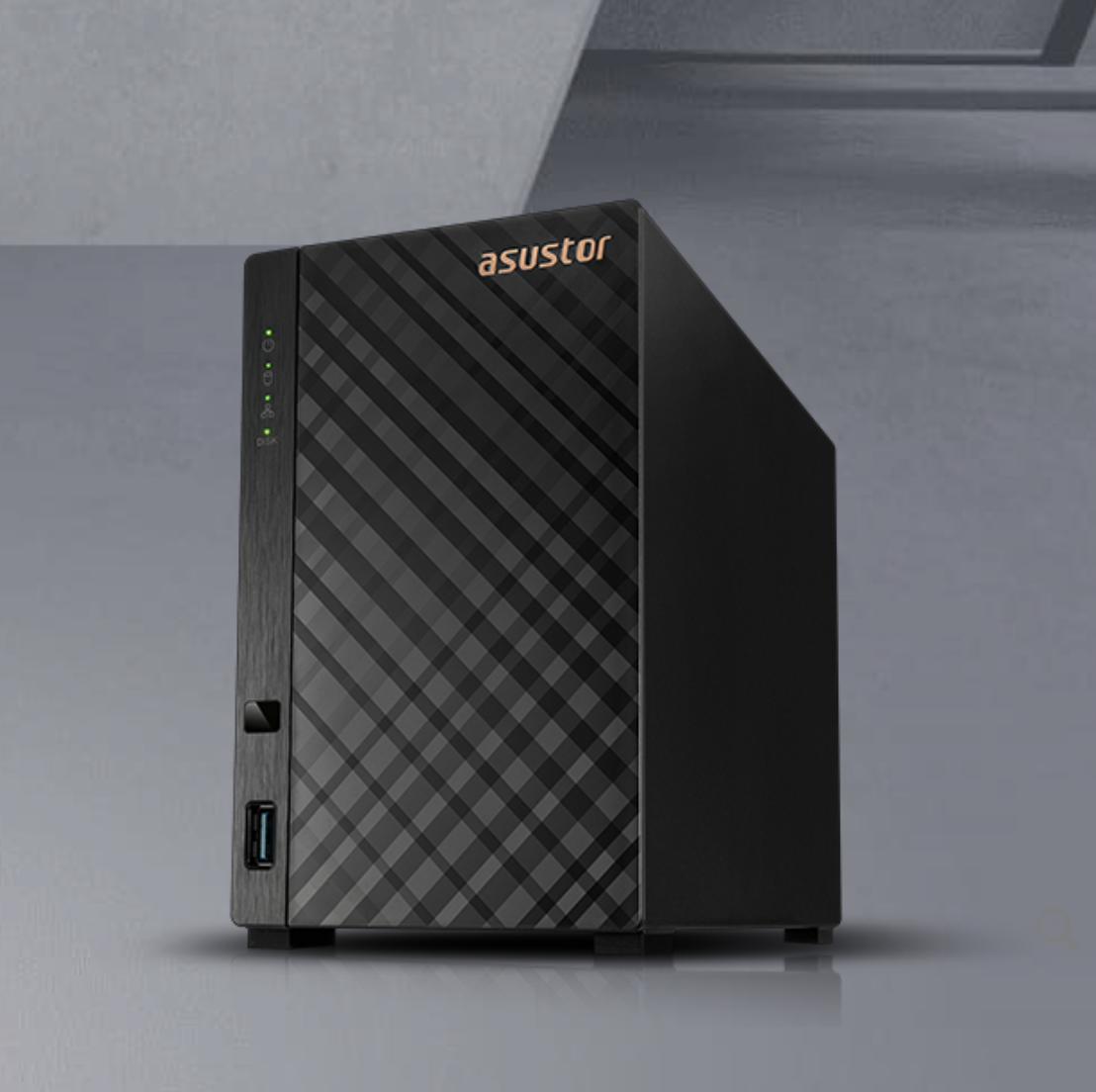
ASUSTOR DRIVESTOR 2 Gen2 AS1202Tは、家庭や小規模オフィス向けの2ベイNASです。Realtek RTD1619Bクアッドコアプロセッサ、1GB DDR4メモリ、2.5GbEポートを備え、ADMの管理画面からアプリを追加できます。写真、動画、音楽の保存や複数端末からのアクセスを検討する際の候補になります。
実際の料金体系
AS1202T:26,451円〜31,040円(税込)
本体価格は取扱販売店で確認し、対応するHDDまたはSSDを別途購入します。導入前に公式の互換性情報を確認してください。
メリット
2.5GbEを備えているため、対応するルーターやスイッチ、パソコンと組み合わせれば、1GbEを超えるネットワーク環境を構成できます。Drivestorシリーズは家庭向けの写真・動画管理を始めつつ、ADMのアプリで機能を追加したい場合に検討しやすい製品群です。
知っておきたいポイント
ネットワークポートが2.5GbEでも、実際の転送速度はドライブ、ファイルサイズ、接続機器、ケーブル、同時処理などの影響を受けます。1GBメモリで利用したいアプリや同時処理に足りるかも確認が必要です。高度な仮想化や多数ユーザーでの利用を想定する場合は上位モデルも比較してください。
どんな人に向いているか
家庭向けの2ベイ構成と2.5GbEを両立したい方、ADMのアプリを使ってメディア管理やバックアップを試したい方に向いています。今使っているネットワーク機器が2.5GbEへ対応するかを先に確認すると、必要な追加費用を把握しやすくなります。
Intel CPUとTOS 7で選びたい方へ:TerraMaster
特徴
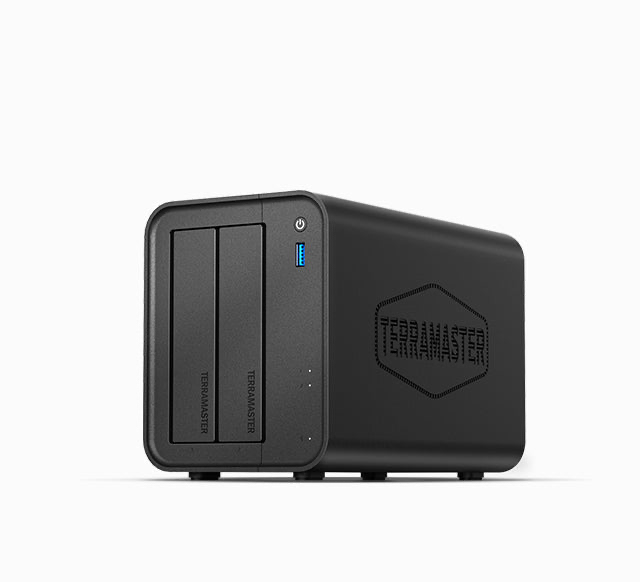
TerraMaster F2-425は、Intel N5095クアッドコアプロセッサ、4GBメモリ、2.5GbEポートを備えた2ベイNASです。TOS 7へ対応し、スマートフォンやパソコンに分かれた写真、動画、文書をまとめる家庭用ストレージとして案内されています。4Kメディア再生やバックアップも用途として挙げられています。
実際の料金体系
F2-425の通常価格掲載例:49,990円(税込)
期間限定セールでは異なる価格になる場合があります。HDDは別売りのため、本体代と対応HDDの合計が導入総額です。現在価格と在庫は公式ストアで確認してください。
メリット
2ベイの家庭向け構成にIntel CPU、4GBメモリ、2.5GbEを組み合わせており、写真や動画の管理に加えて複数の処理を検討したい方が仕様を比較しやすいモデルです。TOS 7の機能、モバイルアプリ、バックアップ方法などを公式情報から確認できます。
知っておきたいポイント
公式ストアでは日本語ページでも通貨表示や在庫表示が変わる場合があるため、注文前に配送先、通貨、税、送料を確認します。過去のセール価格を通常価格として判断せず、購入画面の現在表示を基準にしてください。HDDの互換性と必要台数、RAID方式による利用可能容量も事前確認が必要です。
どんな人に向いているか
家庭向け2ベイNASでもIntel CPUと4GBメモリを重視する方、TOS 7を使って写真・動画管理やバックアップを構成したい方に向いています。国内での購入経路やサポート方法も含めて、注文前に条件をそろえて比較すると安心です。
NAS選びで見落としやすい費用と条件
NASの総額は、本体価格だけでは決まりません。2ベイ製品でRAID 1を使う場合、同容量のHDDを2台購入するのが一般的です。たとえば8TBの保存領域が必要でも、RAID方式によっては8TBのHDDを2台用意します。さらに、停電時の安全な終了を助けるUPS、別の場所へ複製するバックアップドライブ、高速通信に対応したスイッチやLANアダプターが必要になる場合があります。
月額利用料が不要と案内されるNASでも、電気代、インターネット回線、故障したドライブの交換、クラウドへの追加バックアップなどの費用は発生します。アプリの一部や監視カメラのライセンスなど、用途によって追加料金が必要になるブランドもあるため、使いたい機能まで含めて確認してください。
保存容量を決める際は、現在のデータ量、1年間に増える量、何年使う予定かを整理します。写真中心の家庭と、4K動画を扱うクリエイターでは必要容量が大きく異なります。バックアップ元のパソコンを買い替えたときも余裕が残るように見積もりつつ、必要以上に大きな構成を選ばないことが大切です。
利用目的から必要なNASを考える
家族の写真や動画をまとめる場合
家族用NASでは、スマートフォンからの自動バックアップ、家族ごとのアカウント、共有アルバム、外出先からのアクセスが選定の中心になります。写真や動画の保存量を端末ごとに確認し、今後数年間に増える分を加えて必要容量を考えます。2ベイへ同容量のHDDを2台入れてRAID 1を利用する場合、片方のドライブに障害が起きても、もう片方から運用を継続しやすくなります。ただし、誤って削除したファイルも両方へ反映される可能性があるため、別のバックアップは必要です。
アプリの対応OSも確認します。家族の中にiPhoneとAndroidが混在している場合、両方のアプリで必要な機能が利用できるか、バックグラウンドでのアップロード条件はどうかを調べます。テレビで動画を見るなら、利用する再生機器やファイル形式との相性も確認したい項目です。NASの設置場所が寝室やリビングに近い場合は、本体とHDDの動作音、排熱のための空間、電源とルーターまでの配線も考えておきます。
写真・動画制作で使う場合
撮影データや編集素材を扱う方は、容量だけでなく転送速度が作業時間へ影響します。2.5GbE、10GbEと記載されたNASを選んでも、パソコン側のLANアダプター、スイッチ、ケーブル、ドライブ構成が対応していなければ、ネットワーク全体の速度は上がりません。使用中の機器を一覧にし、どこまで追加投資が必要かを確認してください。大容量ファイルをNAS上で直接編集するのか、作業用SSDへコピーしてから編集するのかによっても、適した構成は変わります。
複数人で同じ素材へアクセスする場合は、同時接続時の性能、ユーザー権限、共有リンクの期限設定、変更履歴やスナップショットの有無を確認します。納品済みデータを長期保管する場合は、フォルダー名や年度、案件名のルールを決めておくと、将来の検索が容易になります。NASは保存場所を提供しますが、整理のルールまで自動で決めてくれるわけではありません。導入前に運用方法を決めることが、機器の性能と同じくらい重要です。
小規模オフィスで共有する場合
仕事で使う場合は、何人がどのファイルへアクセスできるか、退職者や外部協力者の権限をどう管理するかを決めます。管理者アカウントを日常作業へ使わず、利用者ごとにアカウントを発行する方法が基本です。二段階認証、ログ確認、アップデート、バックアップの担当者も明確にします。顧客情報や機密資料を扱う場合は、NASだけで判断せず、社内のセキュリティ方針や専門家の助言に従ってください。
業務を止めにくい環境では、ドライブ故障時の交換手順、停電対策、バックアップからの復元テスト、メーカーサポートへの連絡方法まで準備します。容量に余裕があっても、復元方法を試したことがなければ、障害時に時間がかかるおそれがあります。導入後は定期的に通知を確認し、バックアップが予定どおり完了しているかを点検することが大切です。
購入前から初期設定までの流れ
最初に保存対象を整理します。スマートフォン、パソコン、外付けドライブ、クラウドにあるデータ量を確認し、重複分を除いた概算を出します。次に、写真、動画、仕事のデータなど、増え方の違う種類ごとに数年間の増加量を見積もります。家族やチームで使う場合は人数も含めます。
次に本体とドライブを選びます。必要容量、RAID方式、ベイ数を決め、メーカーの互換性リストで利用できるHDDまたはSSDを確認します。NAS用HDDは連続稼働を想定した製品がありますが、同じシリーズでも容量や型番が異なるため、型番まで照合します。本体、ドライブ、UPS、ネットワーク機器を合計した金額を導入予算として比較してください。
設置時は更新とアカウント設定を行います。NASをルーターへ接続し、公式の手順に従ってOSを設定します。初期パスワードを変更し、可能であれば二段階認証を有効にします。家族や従業員には個別アカウントを作り、必要なフォルダーだけへアクセスできるよう権限を設定します。外部アクセスは便利ですが、利用しない場合は不要な公開設定を有効にしない判断もあります。
最後にバックアップと復元を確認します。スマートフォンやパソコンから少量のデータを保存し、別の端末から閲覧できるかを試します。さらにNASから外付けドライブや別の保存先へバックアップし、実際にファイルを戻せるかを確認します。通知先、更新のタイミング、ドライブ状態の点検日を決めておくと、設置したまま放置する状態を避けやすくなります。
UGREEN NASのシリーズを用途別に見る
UGREENの公式ストアでは、DH、GT、DXP、iDXなど複数のシリーズを確認できます。DH2300やDH4300 Plusは、家庭の写真・動画管理や日常的なバックアップから検討しやすいモデルです。ベイ数が増えると、保存容量やRAID構成の選択肢も広がりますが、本体とドライブの総額、消費電力、設置スペースも増えます。必要な台数を先に決めてからモデルを比較すると、過剰な構成を避けやすくなります。
GTやDXPシリーズには、より高速なネットワークや拡張性を意識したモデルがあります。動画素材を扱う方や複数台のパソコンから大きなファイルへアクセスする方は、ベイ数だけでなくCPU、メモリ、LANポート、M.2スロット、対応するRAID方式を確認してください。仕様の数字が大きいほど全員に適するわけではありません。家庭の写真保存が中心なら、必要な機能を満たす構成のほうが設定と予算を管理しやすくなります。
iDXシリーズはAI NASとして案内されている製品群です。利用したいAI関連機能、予約販売や出荷時期、容量、メモリ、対応ドライブを個別の商品ページで確認します。新しい機能を重視する場合も、日常的なバックアップ、アカウント管理、別媒体への複製といった基本的な運用は変わりません。新製品という理由だけで選ばず、実際に行いたい処理と必要な構成を照らし合わせることが大切です。
よくある質問
NASを買えばクラウドは不要になりますか
必ずしも不要にはなりません。NASは自宅や事業所で大容量データを管理しやすい一方、災害や盗難で本体とバックアップが同時に失われる可能性があります。特に重要なファイルはNAS、外付けドライブ、クラウドなど複数の場所へ保存する方法を検討してください。
RAID 1ならバックアップは不要ですか
RAID 1は1台のドライブが故障したときに運用を継続しやすくする仕組みですが、バックアップそのものではありません。誤削除やランサムウェア、NAS本体の故障、災害などへ備えるには、NASとは別の媒体や場所へ複製します。
初心者は何ベイを選べばよいですか
家族の写真や文書をまとめ、RAID 1を使いたい場合は2ベイが検討しやすい構成です。動画制作、大人数での共有、容量の追加を想定する場合は4ベイ以上も候補になります。保存量、増加量、同時利用人数、ネットワーク速度から判断してください。
用途と運用方法まで考えて選ぶ
5ブランドには、それぞれ異なるOS、アプリ、ハードウェア構成があります。写真を家族で見たいのか、パソコンを自動バックアップしたいのか、動画素材を高速に移動したいのかを先に決めると、必要なCPU、メモリ、LAN速度、ベイ数が見えやすくなります。本体価格だけではなく、ドライブを含む導入総額、保証、互換性、将来の容量追加まで比べてください。
UGREEN NASは、家庭向けのDHシリーズから、より高い処理性能や拡張性を検討できるGT、DXP、iDXシリーズまで公式サイト上で確認できます。初めてのNASで写真や動画をまとめたい方にも、制作データを扱う方にも、利用目的からシリーズをたどれる点が選びやすさにつながります。まず保存したいデータ量と利用人数を整理し、対応ドライブを含む総額を確認するとよいでしょう。
掲載情報は2026年9月時点の各社公式情報を基にしています。製品仕様、価格、在庫、送料、保証、対応ドライブ、アプリ機能は変更される場合があります。購入前に必ず各社公式サイトと販売画面で最新条件をご確認ください。転送速度や操作感は、ドライブ、ネットワーク、端末、ファイル構成などによって異なります。データ保護を保証するものではありません。重要なデータの運用や法人システムへの導入は、必要に応じてメーカーの技術窓口や専門事業者へご相談ください。